团队协作时,可以先添加成员,再把成员账号信息发给对方,最后为成员分配可使用的 AI 账号。
1. 添加团队成员
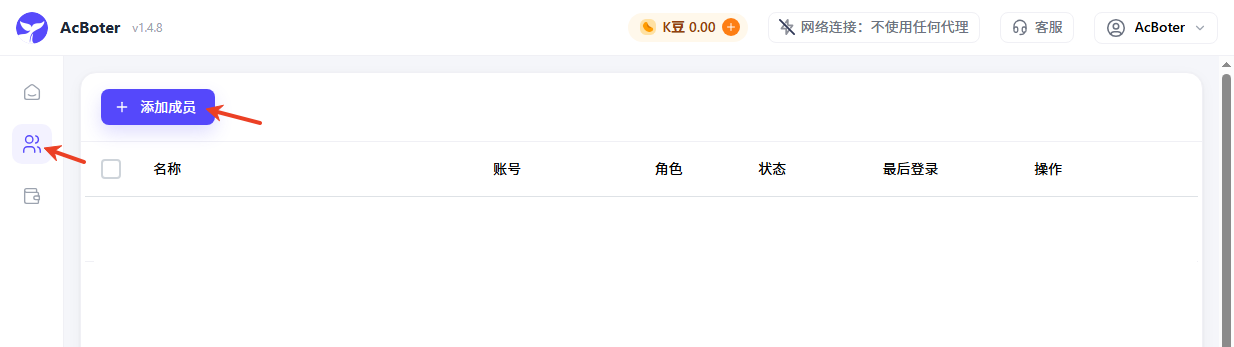
进入团队页面,点击“添加成员”。
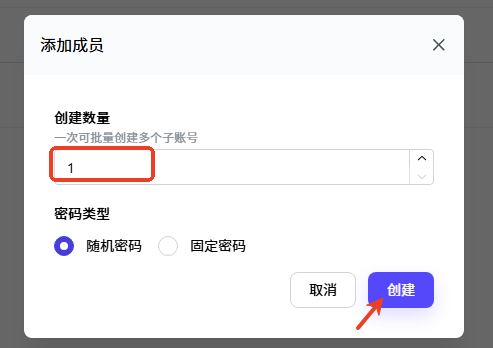
在弹出的添加成员窗口中完成添加。
2. 查看并发送成员账号信息
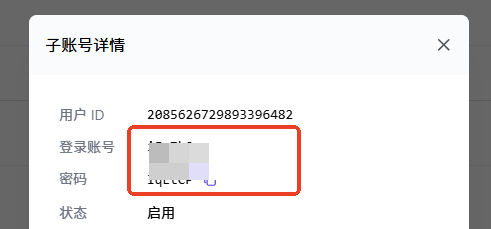
成员添加成功后,查看成员的账号和密码。
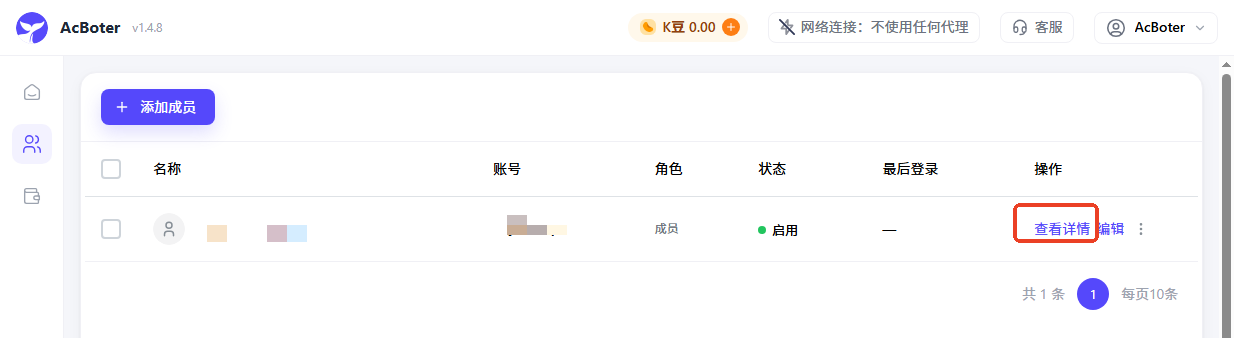
复制成员账号和密码后,发送给对应团队成员。
3. 给成员分配账号
回到账号相关页面,选择需要分配给成员使用的账号。
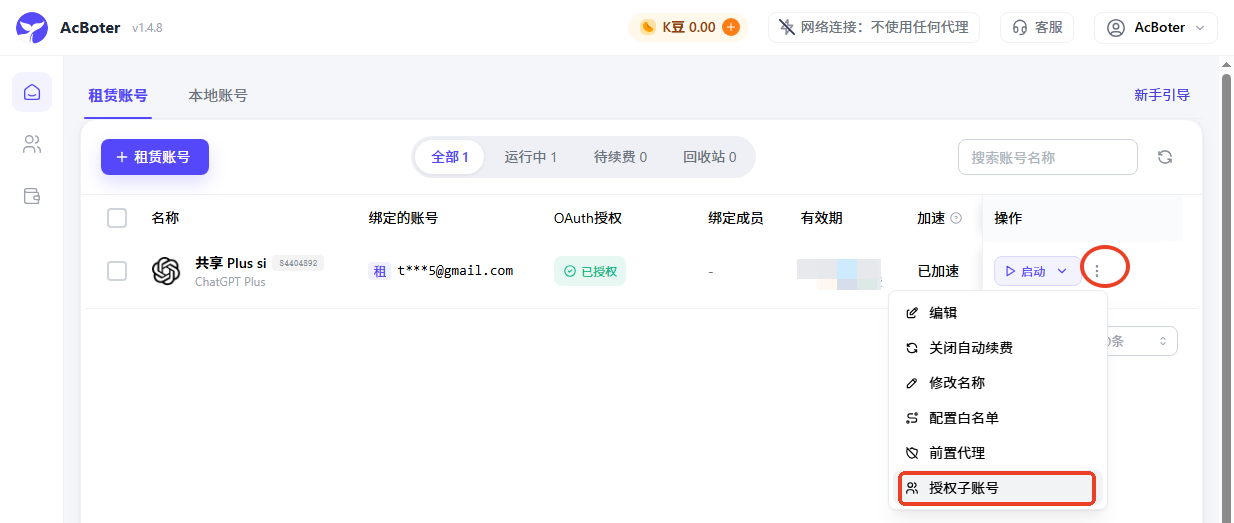
完成账号分配后,团队成员即可使用被授权的账号。
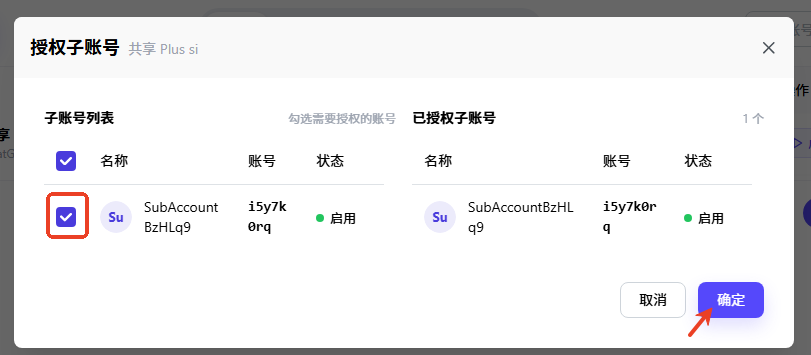
4. 限制成员的访问方式
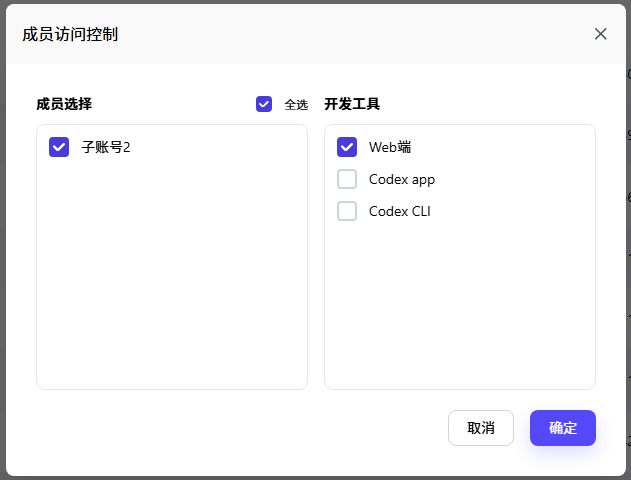
可以针对每一个账号,限制该账号下已分配成员的访问方式。在账号的“更多”菜单中,选择“成员访问控制”。
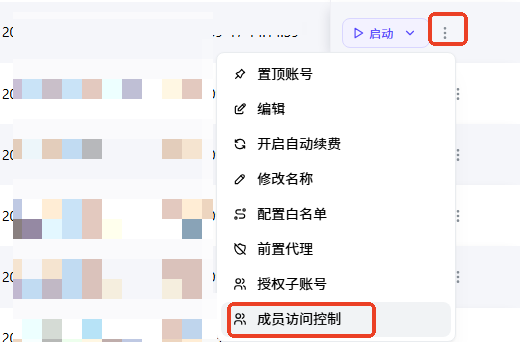
左侧选中对应的子账号,右侧选择允许的访问方式,即可完成对成员访问方式的管理。